Uitgebreide How-to Handleiding Voor Windows 11 Pro Installatie
Windows 11 Pro is een krachtig, modern en veilig besturingssysteem dat bij uitstek geschikt is voor zowel thuisgebruikers als professionals. In deze uitgebreide gids leert u stap voor stap hoe u Windows 11 Pro installeert, welke voorbereidingen u moet treffen, waar u de officiële bestanden kunt downloaden en hoe u uw systeem optimaal configureert na de installatie. Deze handleiding is geschreven voor gebruikers die zekerheid, duidelijkheid en een foutloos proces willen.
Inhoudsopgave
1. Systeemvereisten voor Windows 11 Pro
Voordat u begint, moet u controleren of uw pc geschikt is. Windows 11 stelt strengere eisen dan eerdere Windows-versies. Uw systeem moet voldoen aan:
- Een 64-bit compatibele processor (1 GHz of sneller, 2+ cores)
- Minimaal 4 GB RAM (8 GB of meer aanbevolen)
- Minimaal 64 GB opslag (SSD sterk aanbevolen)
- UEFI-firmware met Secure Boot
- TPM 2.0 module (vereist voor Windows 11)
- DirectX 12 compatibele grafische kaart
- Scherm van minimaal 9” en resolutie 720p of hoger
U kunt automatisch controleren of uw pc geschikt is via Microsofts officiële tool:
PC Health Check-tool downloaden (MS)
2. Voorbereiding vóór installatie
Maak een volledige back-up
Een Windows-installatie kan uw schijf volledig wissen, afhankelijk van uw gekozen methode. Maak dus een veilige back-up van:
- Documenten, foto’s, video’s
- Browserfavorieten en wachtwoorden
- Software-licenties
- E-mailgegevens
Verwijder externe randapparatuur
Laat enkel muis, toetsenbord, monitor en netwerkkabel aangesloten. Ontkoppel printers, extra harde schijven en adapters om installatieproblemen te vermijden.
Noteer uw Windows 11 Pro productsleutel
Koop uw Windows 11 Pro-licentie bij een betrouwbare leverancier en zorg dat u uw productcode bij de hand heeft tijdens installatie.
3. Windows 11 Pro ISO downloaden
Download altijd via Microsoft om fouten en corrupte bestanden te voorkomen. Gebruik nooit torrent-sites of onofficiële downloads.
➤ Officiële Windows 11 ISO downloadpagina (Microsoft)
Op deze pagina kiest u onderaan voor “Download Windows 11 Disk Image (ISO File)”. Selecteer vervolgens:
- Edition: Windows 11
- Taal (bijv. Nederlands)
- 64-bit download
4. Een opstartbare USB-stick maken
Voor een correcte installatie heeft u een USB-stick van minstens 8 GB nodig. Er zijn twee veilige methoden:
Methode 1: Microsoft Media Creation Tool
Download Media Creation Tool (op dezelfde pagina)
Voordelen:
- Automatisch klaarmaken van opstartbare USB
- Werkt op Windows 10 en Windows 11
Methode 2: Opstartbare USB maken met Rufus
Als u meer controle wilt over instellingen, zoals Secure Boot-problemen omzeilen, gebruikt u Rufus:
Download Rufus (officiële site)
Selecteer in Rufus:
- ISO bestand → Windows 11 ISO
- Partitiestijl → GPT
- Target → UEFI (non-CSM)
Klik op Start en wacht tot de USB-stick volledig is voorbereid.
5. Windows 11 Pro installeren (Stap-voor-stap)
Stap 1: Pc opstarten vanaf USB
Plaats de USB-stick, herstart de pc en open het bootmenu. Gebruik de toets die uw moederbord fabrikant aangeeft, meestal:
ESC / F12 / F10 / F2 / DEL
Kies de USB-stick uit de lijst.
Stap 2: Installatiemenu
U komt nu in het Windows-installatievenster. Selecteer:
- Taal → Nederlands
- Tijd- en valuta → Nederlands / België
- Toetsenbord → VK-indeling of Verenigde Staten Internationaal
Klik op Nu installeren.
Stap 3: Productcode invoeren
Voer uw Windows 11 Pro sleutel in. Heeft u deze nog niet bij de hand? Dan kunt u op “Ik heb geen productcode” klikken en later activeren.
Stap 4: Kies Windows 11 Pro
Zorg dat u Windows 11 Pro selecteert — niet Home.
Stap 5: Installatietype kiezen
U krijgt twee opties:
- Upgrade: behoudt bestanden (alleen mogelijk vanuit Windows 10)
- Aangepast: schone installatie op gewenste schijf
Voor beste prestaties kiest u Aangepast.
Stap 6: Schijf selecteren
Selecteer uw systeemschijf. Wilt u volledig schoon beginnen? Verwijder dan alle partities op de hoofdschijf en kies Nieuw.
Stap 7: Installatie voltooit automatisch
Uw pc zal meerdere keren opnieuw opstarten. Onderbreek dit proces niet.
6. Windows 11 Pro activeren
Na de installatie gaat u naar:
Instellingen → Systeem → Activering
Klik op Productcode wijzigen en vul uw Windows 11 Pro sleutel in.
Indien uw sleutel geldig is, verschijnt de melding “Windows is geactiveerd”.
7. Drivers installeren en updaten
Drivers zijn cruciaal voor prestaties en stabiliteit. Werk de volgende onderdelen bij:
1. Windows Update (automatisch)
Instellingen → Windows Update → Controleren op updates
2. Chipset & moederborddrivers
Ga naar de website van uw moederbord- of laptopfabrikant (HP, Dell, Lenovo, ASUS, MSI etc.) en download:
- Chipset drivers
- WiFi/LAN drivers
- Audio drivers
- BIOS/UEFI updates (optioneel)
3. Videokaartdrivers
NVIDIA drivers
AMD drivers
Intel drivers
8. Basisinstellingen optimaliseren
1. Privacyinstellingen
Instellingen → Privacy & beveiliging → Windows-machtigingen
Schakel onnodige trackingopties uit.
2. Taakbalk en Startmenu
Instellingen → Persoonlijke instellingen → Taakbalk
3. Opslagoptimalisatie
Instellingen → Systeem → Opslag → Opslagcontrole
4. BitLocker inschakelen (Pro-functie)
Configuratiescherm → Systeembeveiliging → BitLocker-stationsversleuteling
9. Veelvoorkomende installatieproblemen oplossen
1. TPM 2.0 ontbreekt
- Ga naar BIOS → TPM / fTPM inschakelen
- Secure Boot moet actief zijn
2. Installatie loopt vast
- Koppel externe apparaten los
- Controleer USB-stick op fouten
3. Windows kan niet op partitie worden geïnstalleerd
- Schijf moet GPT-indeling gebruiken
- Gebruik Schijfbeheer of Diskpart om te converteren
10. FAQ – Veelgestelde vragen
Kan ik Windows 11 Pro installeren zonder productcode?
Ja, maar u kunt Windows pas activeren zodra u een licentie heeft.
Is een schone installatie beter?
Ja, een schone installatie geeft de beste prestaties en stabiliteit.
Kan ik upgraden vanuit Windows 10?
Ja, via de Media Creation Tool kunt u direct upgraden.
Kan Windows 11 op een oude pc?
Alleen als deze voldoet aan de strikte Windows 11 eisen. TPM 2.0 is verplicht.

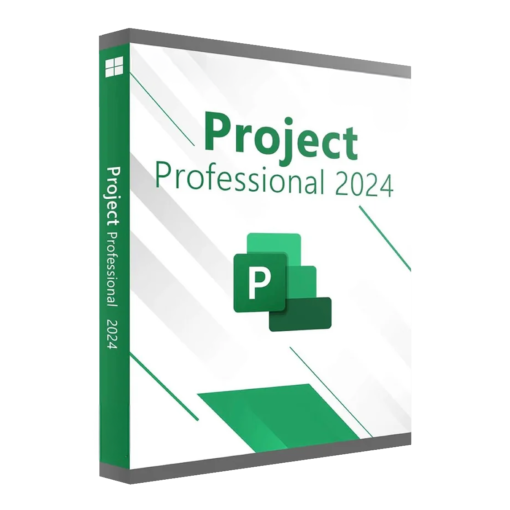 PROJECT Professional 2024 · 1PC · CD Key
1 × 49,75 €
PROJECT Professional 2024 · 1PC · CD Key
1 × 49,75 € NORTON 360 DELUXE · 1 Jaar · 3 Apparaten · 25GB · Abonnement · CD Key
Oorspronkelijke prijs was: 94,99 €.27,95 €Huidige prijs is: 27,95 €.
NORTON 360 DELUXE · 1 Jaar · 3 Apparaten · 25GB · Abonnement · CD Key
Oorspronkelijke prijs was: 94,99 €.27,95 €Huidige prijs is: 27,95 €. WINDOWS 11 Professional · 1PC · RETAIL · CD Key
Oorspronkelijke prijs was: 45,00 €.12,75 €Huidige prijs is: 12,75 €.
WINDOWS 11 Professional · 1PC · RETAIL · CD Key
Oorspronkelijke prijs was: 45,00 €.12,75 €Huidige prijs is: 12,75 €.