Windows 11 op een MacBook Pro klinkt voor veel professionals en power users als het beste van twee werelden. U behoudt de afwerking, het scherm en de batterij van uw MacBook, terwijl u Windows-only software en games kunt draaien. In deze gids leest u wat Windows 11 precies inhoudt, hoe u het op een MacBook Pro installeert (verschil tussen Intel en Apple Silicon), wat u mag verwachten qua prestaties en gaming, en welke valkuilen u best vermijdt. Zonder poespas, wél met praktijktips.
Samenvatting
- Wat: Windows 11 op MacBook Pro via Boot Camp (Intel) of virtualisatie (Apple Silicon).
- Waarom: toegang tot Windows-software, brede hardware-compatibiliteit, sterke prestaties.
- Hoe: Boot Camp (alleen Intel) of virtualisatie zoals Parallels/VMware (Apple Silicon & Intel).
- Gaming: mogelijk; prestaties variëren per model, instellingen en methode (native vs virtueel).
- Systeemvereisten: vergelijkbaar met pc; 64-bit CPU, TPM/Secure Boot (afhankelijk van methode), voldoende RAM/opslag.
Inhoudsopgave
Windows 11 op MacBook Pro: wat is het precies?
Windows 11 is de nieuwste versie van Microsofts besturingssysteem. Het introduceert een centraal startmenu en taakbalk, strakkere vensterbediening (Snap Layouts en Snap Groups), widgets en verbeteringen onder de motorkap voor prestaties en veiligheid. Voor MacBook Pro-gebruikers betekent dit: moderne Windows-apps draaien, actuele beveiliging, en een interface die prettig multitaskt — allemaal op Apple-hardware.
Kernidee: u behoudt de hardware-ervaring van MacBook Pro, en voegt daar de software-vrijheid van Windows 11 aan toe.
De voordelen: waarom Windows 11 op een MacBook Pro?
- Toegang tot Windows-software: boekhoudpakketten, CAD, specifieke drivers, niche tools of games die op macOS ontbreken.
- Prestaties: recente MacBook Pro-modellen (zowel Intel als Apple Silicon) bieden krachtige CPU/GPU-combinaties.
- Flexibiliteit: snel schakelen tussen macOS en Windows (dual-boot op Intel of virtuele machine op Apple Silicon).
- Werken zoals u wilt: Windows-workflow op uw favoriete toetsenbord, trackpad en display.
Hoe installeert u Windows 11 op een MacBook Pro?
Keuze 1: Boot Camp (alleen Intel-MacBook Pro)
Met Boot Camp installeert u Windows 11 naast macOS op een aparte partitie. U start bij het aanzetten van de Mac in macOS of Windows. Voordeel: vrijwel volledige, “native” prestaties. Nadeel: u moet herstarten om te wisselen.
Stappenplan (Boot Camp – Intel)
| Stap |
Actie |
| 1 |
Maak een back-up van uw macOS-systeem en controleer vrije schijfruimte. |
| 2 |
Download een officiële Windows 11-ISO. |
| 3 |
Open Boot Camp-assistent en verdeel de schijf in macOS/Windows. |
| 4 |
Volg de installatie-wizard voor Windows 11 en kies de Boot Camp-partitie. |
| 5 |
Installeer na de eerste start de Boot Camp-drivers in Windows voor volledige hardwareondersteuning. |
Keuze 2: Virtualisatie (Apple Silicon & Intel)
Op Apple Silicon (M1/M2/M3) gebruikt u virtualisatiesoftware (bijv. Parallels of VMware) om Windows 11 voor ARM te draaien in een virtuele machine. Voordeel: u kunt macOS en Windows 11 tegelijk draaien en bestanden slepen/koppelen. Nadeel: een kleine overhead en afhankelijkheid van de virtualisatielaag; voor zware 3D-games is dat soms merkbaar.
Stappenplan (Virtualisatie)
- Installeer een virtualisatie-app.
- Maak een nieuwe virtuele machine aan en selecteer de Windows 11-image (ARM voor Apple Silicon, x64 voor Intel).
- Doorloop de Windows-installatie en installeer de integratietools van de virtualisatie-app voor randapparatuur, delen van klembord en mappen.
- Stel gedeelde mappen in en optimaliseer geheugen en CPU-cores voor uw werk.
Tip: gebruikt u vaak dezelfde macOS- en Windows-apps door elkaar, dan voelt virtualisatie het meest “naadloos”. Werkt u met 3D, videorendering of zwaardere games op een Intel-Mac, dan levert Boot Camp doorgaans de hoogste ruwe prestaties op.
Windows 11 op MacBook Pro voor gaming: hoe goed werkt het?
Windows 11 biedt DirectStorage en Auto HDR, wat laadtijden en beeldweergave ten goede komt op compatibele hardware. Op Intel-MacBooks via Boot Camp komt u qua GPU-drivers vaak dichter bij een gewone Windows-laptop. Bij virtualisatie is gaming mogelijk, maar niet elke titel of anticheat-driver werkt probleemloos en de framerate kan lager liggen door de extra laag.
- Casual/Indie: meestal prima speelbaar, ook in een VM.
- eSports/AAA-titels: betere kaarten via Boot Camp (Intel) of een dedicated Windows-pc; op Apple Silicon is dit sterk afhankelijk van de virtualisatie-ondersteuning en game-engine.
- Instellingen: verlaag resolutie en post-processing voor stabielere framerates op MacBook-gpu’s.
Systeemvereisten en compatibiliteit
De minimale Windows 11-vereisten lijken op die van een pc, maar uw methode bepaalt wat praktisch haalbaar is:
- CPU: 64-bit processor; voor Apple Silicon: Windows 11 ARM in een VM.
- Geheugen: 8 GB RAM of meer aanbevolen (16 GB prettig bij zwaardere VM’s).
- Opslag: minstens 64–128 GB vrije ruimte; liever meer voor games en projecten.
- GPU: DirectX 12-compatibele grafische kaart/driver.
- TPM/Secure Boot: voor Boot Camp op Intel is ondersteuning afhankelijk van model en workaround; in een VM bieden sommige apps virtuele TPM.
- Display: min. 1280×800; hoger is aangenamer, zeker bij VM-schaling.
Let op: oudere MacBook Pro-modellen halen mogelijk de Windows 11-grens niet of vereisen extra stappen. Controleer dit vóór u begint.
Mogelijke nadelen en aandachtspunten
- Compatibiliteit: bepaalde randapparatuur of heel oude software kan kuren vertonen met Windows 11 of in een VM.
- Batterijduur: een virtuele machine vraagt meer van de accu; bij Boot Camp kan het energieverbruik afwijken van macOS.
- Beheerlast: u onderhoudt twee omgevingen (macOS én Windows): updates, drivers, back-ups.
- Licenties: u hebt een geldige Windows-licentie nodig en eventueel een licentie voor de virtualisatiesoftware.
Beveiliging: hoe veilig is Windows 11 op een Mac?
Windows 11 zet sterk in op veiligheid: Windows Defender, Firewall, SmartScreen, optioneel BitLocker voor schijfversleuteling en Windows Hello voor biometrisch inloggen (afhankelijk van hardware). In een VM kunt u extra isolatie toepassen door netwerk, USB-toegang en gedeelde mappen fijnmazig te configureren. Werk systematisch:
- Houd macOS, Windows 11 en uw virtualisatie-app up-to-date.
- Gebruik betrouwbare antivirus/anti-malware en activeer automatische updates.
- Maak periodiek back-ups (Time Machine voor macOS, bestands-/image-back-ups in Windows).
Praktijkvoorbeeld: creatief bureau met gemengd ecosysteem
Een klein creatief bureau werkt op MacBook Pro voor design en montage. Voor boekhouding en een CAD-tekeningstool is echter Windows vereist. Het team koos voor virtualisatie op Apple Silicon-modellen: macOS en Windows-apps draaien naast elkaar; bestanden worden gedeeld via een gemeenschappelijke projectmap. Voor een oudere Intel-MacBook van de technicus loopt Windows via Boot Camp vanwege een GPU-driver die in de VM niet optimaal presteerde. Resultaat: één hardwarevloot, twee besturingssystemen, minimale frictie.
Veelgestelde vragen
Kan ik nog macOS gebruiken nadat ik Windows 11 heb geïnstalleerd?
Ja. Met Boot Camp (Intel) kiest u bij het opstarten macOS of Windows. Met virtualisatie draait u beide tegelijk en schakelt u instant om.
Welke methode geeft de beste prestaties?
Voor pure ruwe performance op Intel-Macs: Boot Camp. Voor comfort en parallel werken (zeker op Apple Silicon): virtualisatie.
Heb ik TPM nodig voor Windows 11?
Windows 11 verwacht TPM 2.0 en Secure Boot. Sommige virtualisatie-apps bieden een virtuele TPM. Op Intel via Boot Camp verschilt de haalbaarheid per model en configuratie.
Is Windows 11 veilig op een Mac?
Ja, mits u updates installeert, Defender/Firewall gebruikt en verstandig omgaat met downloads en rechten. Overweeg BitLocker voor gevoelige data.
Werken alle apps en games?
De meeste kantoor- en productiviteitstools wel. Zwaardere 3D-titels en specifieke drivers kunnen beperkingen hebben in een VM. Test kritieke apps vooraf.
Belangrijkste zoekwoorden bij dit onderwerp
| Onderdeel |
Zoekwoord |
| Installatiemethoden |
Windows 11 op Mac installeren |
| Intel vs Apple Silicon |
Boot Camp of virtualisatie |
| Prestaties |
Windows 11 performance MacBook Pro |
| Gaming |
Windows gaming op Mac |
| Beveiliging |
Windows 11 beveiliging Mac |
| Compatibiliteit |
Windows 11 systeemvereisten Mac |
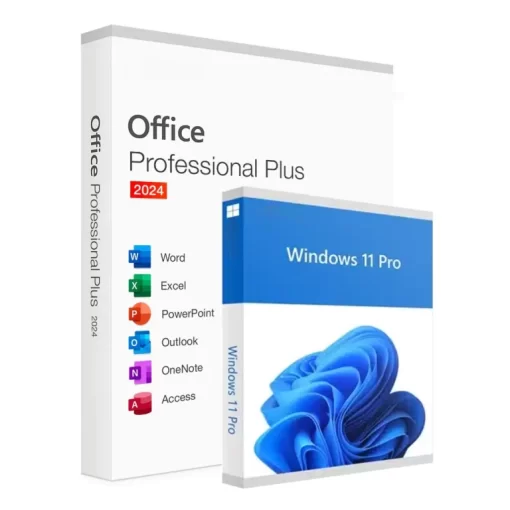 WINDOWS 11 Pro + OFFICE 2024 Pro Plus Voordeelbundel
1 × 19,70 €
WINDOWS 11 Pro + OFFICE 2024 Pro Plus Voordeelbundel
1 × 19,70 €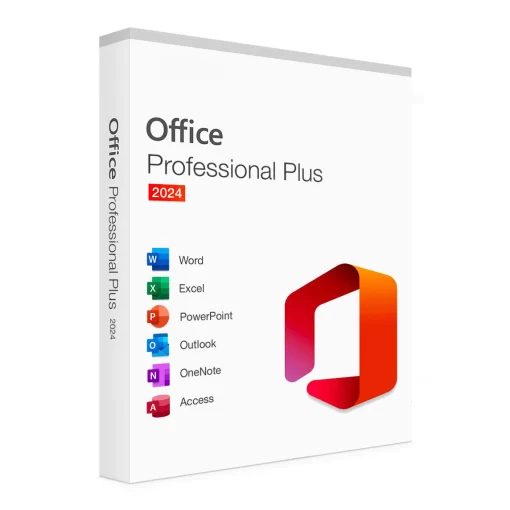 WINDOWS 11 Pro + OFFICE 2024 Pro Plus Voordeelbundel → OFFICE 2024 Professional Plus · 1PC · CD Key
1 × 11,95 €
WINDOWS 11 Pro + OFFICE 2024 Pro Plus Voordeelbundel → OFFICE 2024 Professional Plus · 1PC · CD Key
1 × 11,95 €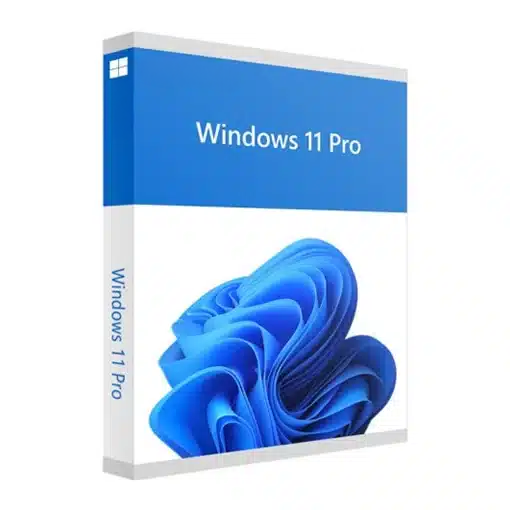 WINDOWS 11 Pro + OFFICE 2024 Pro Plus Voordeelbundel → WINDOWS 11 Professional · 1PC · RETAIL · CD Key
1 × 12,75 €
WINDOWS 11 Pro + OFFICE 2024 Pro Plus Voordeelbundel → WINDOWS 11 Professional · 1PC · RETAIL · CD Key
1 × 12,75 €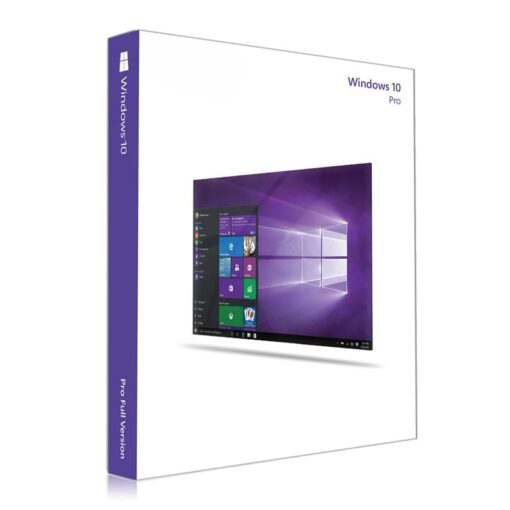 WINDOWS 10 Professional · 1PC · RETAIL · CD Key
1 × 12,75 €
WINDOWS 10 Professional · 1PC · RETAIL · CD Key
1 × 12,75 €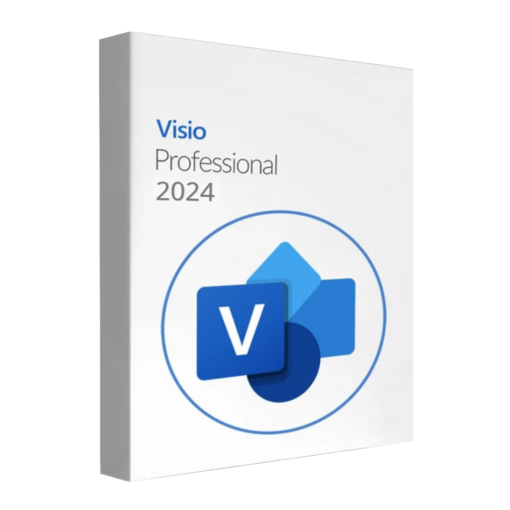 VISIO 2024 Professional · 1PC · CD Key
1 × 29,50 €
VISIO 2024 Professional · 1PC · CD Key
1 × 29,50 € NORTON 360 DELUXE · 1 Jaar · 3 Apparaten · 25GB · Abonnement · CD Key
Oorspronkelijke prijs was: 94,99 €.27,95 €Huidige prijs is: 27,95 €.
NORTON 360 DELUXE · 1 Jaar · 3 Apparaten · 25GB · Abonnement · CD Key
Oorspronkelijke prijs was: 94,99 €.27,95 €Huidige prijs is: 27,95 €.